
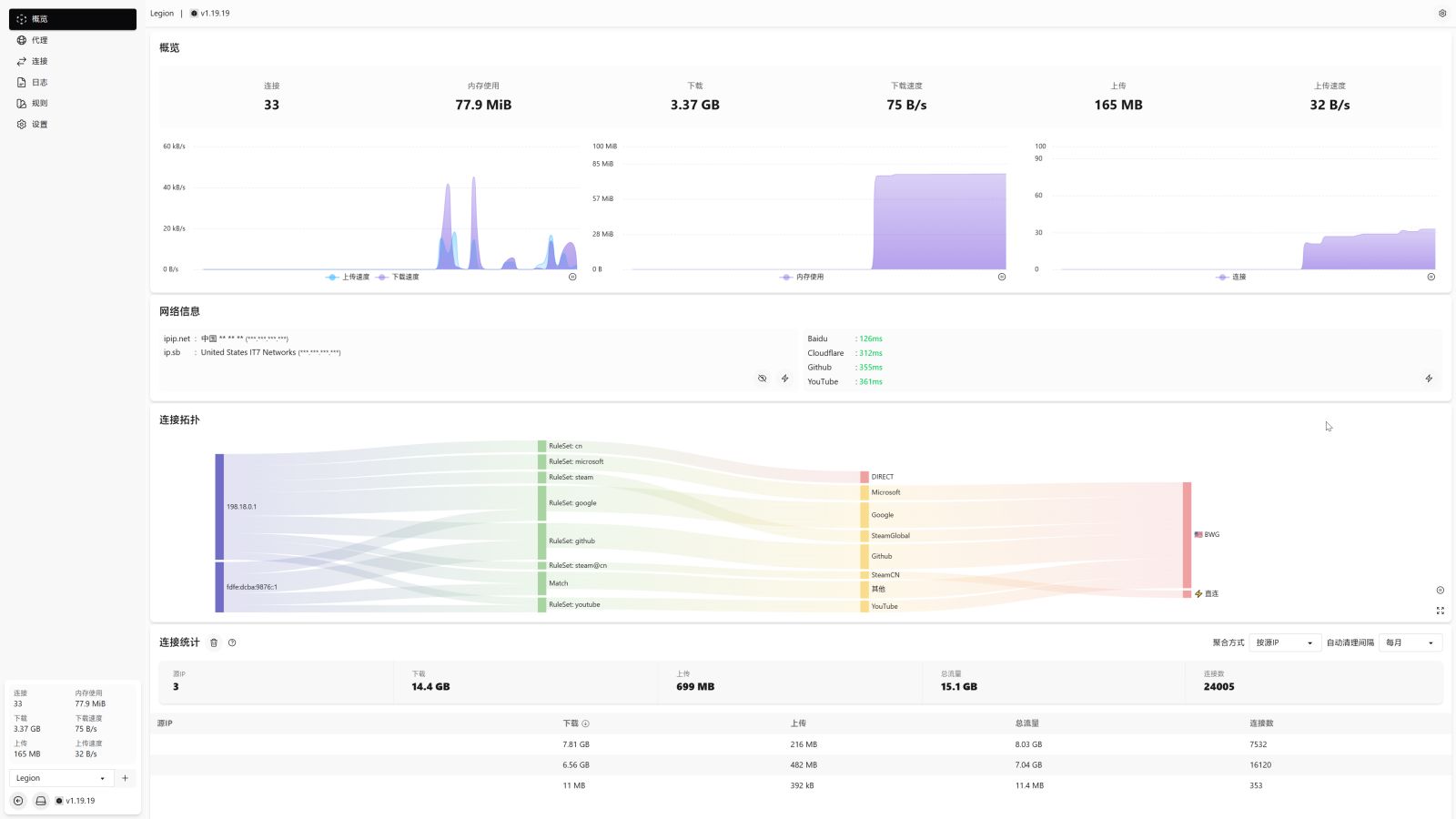
预览
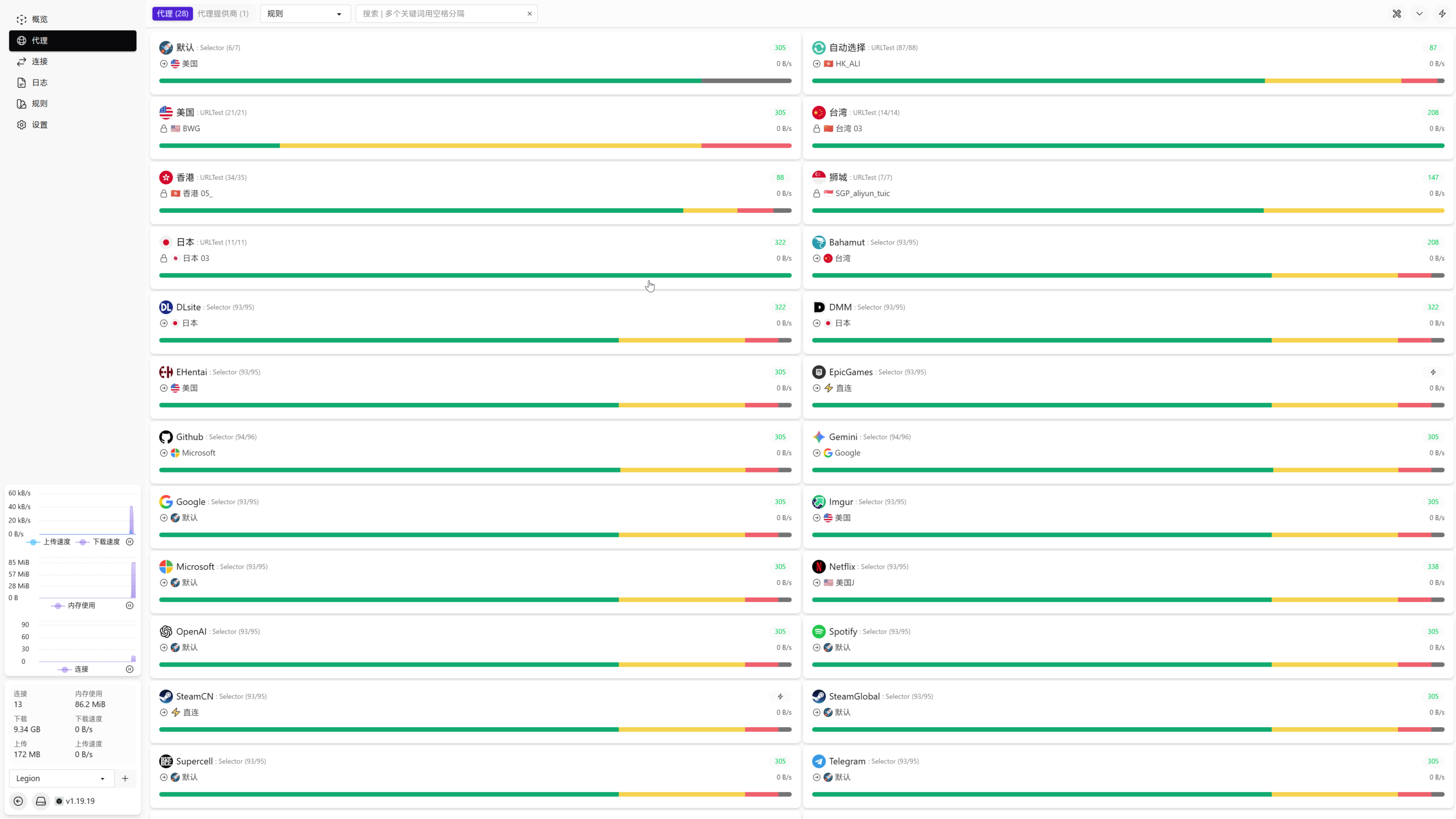
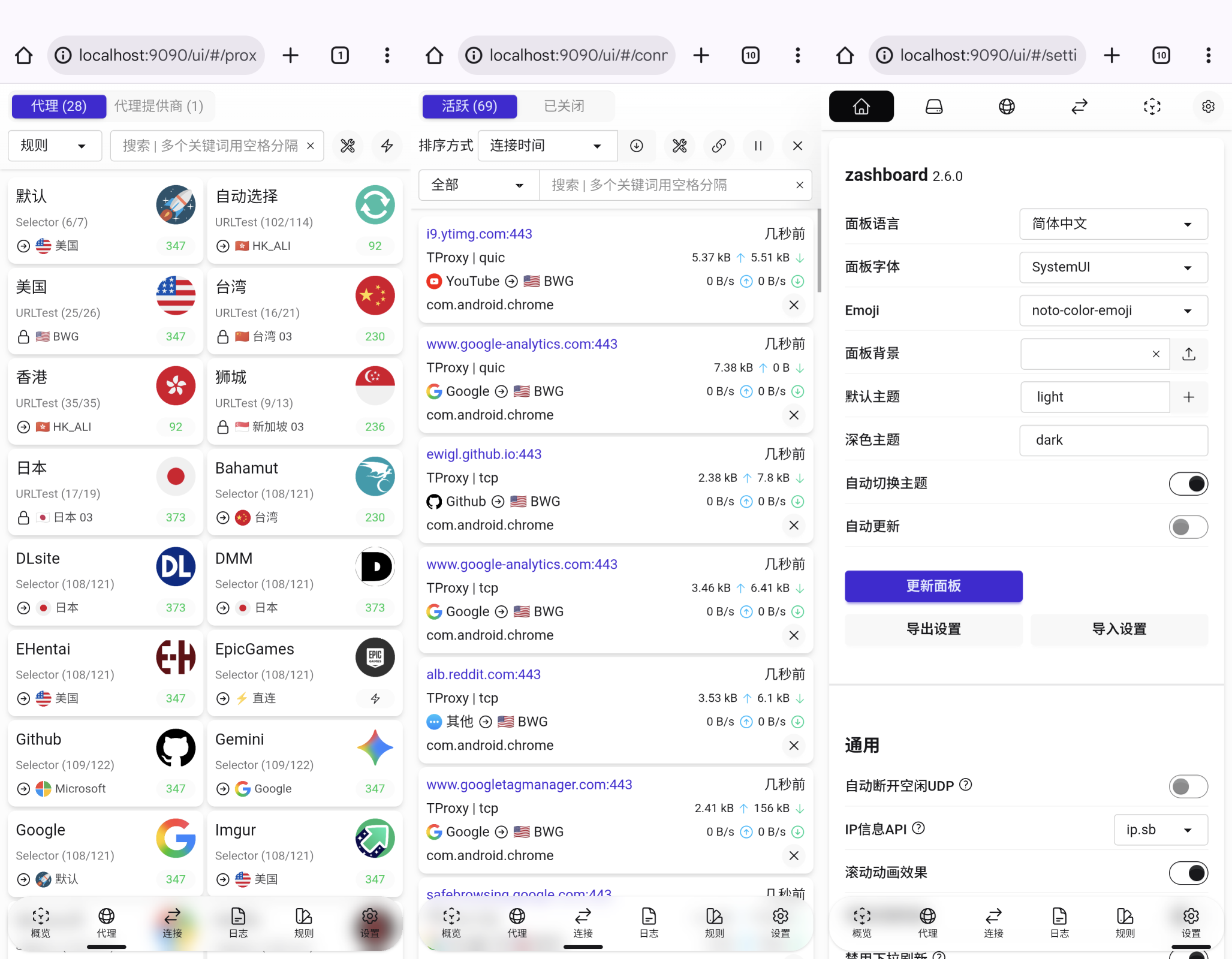
配置 - Windows
- 从 Release
下载
windows-*.zip,解压缩。 - 整理现有文件到如下目录结构。
目录结构
PLAINTEXT
D:/Apps/Mihomo/
├── config.yaml
├── mihomo.exe
├── mihomo.start.vbs
├── Mihomo.Startup.xml
├── mihomo.stop.bat
└── ui/
    ├── index.html
    └── ...
D:/Apps/Mihomo/
├── config.yaml
├── mihomo.exe
├── mihomo.start.vbs
├── Mihomo.Startup.xml
├── mihomo.stop.bat
└── ui/
├── index.html
└── ...
配置流程
添加订阅链接:在
config.yaml文件中的proxy-providers中添加订阅链接,有多个订阅复制多份,名称不重复即可。config.yamlproxy-providers: Subscription: type: http # 将下面的订阅链接,改成你自己的。 url: http://192.168.8.1:8848/proxy-providers.yaml health-check: enable: true url: http://www.gstatic.com/generate_204 interval: 86400 其他订阅源: type: http url: 这里填订阅链接 health-check: enable: true url: http://www.gstatic.com/generate_204 interval: 86400 本地文件作为订阅源: type: file path: 这里填文件相对路径 health-check: enable: true url: http://www.gstatic.com/generate_204 interval: 86400proxy-providers: Subscription: type: http # 将下面的订阅链接,改成你自己的。 url: http://192.168.8.1:8848/proxy-providers.yaml health-check: enable: true url: http://www.gstatic.com/generate_204 interval: 86400 其他订阅源: type: http url: 这里填订阅链接 health-check: enable: true url: http://www.gstatic.com/generate_204 interval: 86400 本地文件作为订阅源: type: file path: 这里填文件相对路径 health-check: enable: true url: http://www.gstatic.com/generate_204 interval: 86400在
mihomo.exe上右键 -> 属性 -> 兼容性,勾选以管理员权限身份运行此程序(Tun 模式需要管理员权限)。双击
mihomo.start.vbs使程序在后台运行,或双击mihomo.start.bat使程序在前台运行(会始终显示一个"小黑框")。浏览器访问控制台:http://localhost:9090/ui 。
开机自启
- 打开 Windows 任务计划程序
- 导入
mihomo.startup.xml任务,或手动新建一个任务来启动mihomo.start.vbs. - 按需修改任务名称、文件路径、触发器、条件等等。
- 在“常规”选项卡中, 勾选“使用最高权限运行”。(如果不设置此选项,每次启动会跳出 UAC 窗口)
停止运行
后台运行时:运行 mihomo.stop.bat 或 mihomo.stop.vbs,也可以打开任务管理器,结束 mihomo.exe 进程。
前台运行时:直接关闭“黑框”窗口即可关闭程序。
配置 - Android
- 获取手机 Root 权限。
- 从 Release
下载
bfr-*.zip,解压缩。 - 下载 Box for Root ,使用模块管理器刷入模块,无需立刻重启。
- 整理现有文件到如下目录结构,
/data/adb/box/为绝对路径。
目录结构
PLAINTEXT
.
└── /data/adb/box/
    ├── bin/
    │   └── xclash/
    │       └── mihomo
    └── clash/
        ├── ui/
        └── config.yaml
.
└── /data/adb/box/
├── bin/
│ └── xclash/
│ └── mihomo
└── clash/
├── ui/
└── config.yaml
配置流程
- 参考 Windows 配置流程在
config.yaml中添加订阅。 - 重启。
- 浏览器访问控制台:http://localhost:9090/ui 。
注意事项
在模块管理界面, 可以使用“执行”按钮来运行、停止 mihomo。
提醒
这是实现 Tun 模式的简单配置,使用默认 DNS,官方规则集。
更多定制功能请参考官方文档 。